Pageinfo

Blog o Linuxu, testování software a linuxových distribucí. Pohled laika i odborníka na téma Linux.
Zobrazují se příspěvky se štítkemjak na věc. Zobrazit všechny příspěvky

sobota 23. února 2013

4Pane - jsou 4 moc nebo ne?

Už nějaký čas přmýšlím, že sejdu z Nautilu a zkusím něco nové. Docela jsem si na něho ale zvykl, takže se mi moc nechtělo. Má dost dobře zorganizované v čem co otevřít a jednoduše má uživatelsky přívětivé rozhraní pro lidi zvyklé třeba na průzkumník OS Windows.

Můj plán byl takový, že jsem hledal, až jsem dohledal blog Rionky na LinuxExpressu. Byl tam článek ohledně různých dvoupanelových commanderech a čtenáři psali různá doporučení do komentářů, po dlouhém hloubání jsem našel komentář od Vlastimila Otta, kde doporučoval také 4 panelový commander 4Pane, je psaný v Pythonu na WXPython - což dobře znám.

První setkání s 4Pane


Zkusil jsem si ho a ejhle, velice se mi zalíbil. Sice je z prvního pohledu hloupý, ale umí se všechno naučit. Pokud se vám ale nechce vybírat program z adresáře /usr/bin/, nabízí vám 4Pane základní launchery Gedit, Firefox, OpenOffice a CD or DVD Writer. Stačí soubor přetáhnout na jednu z ikon vpravo nahoře.
Jinak pokud netušíte, jak program vyhledat v /usr/bin, stačí si adresář otevřít a projít, jen je toho tam hodně.

Podpora souborů vyřešena, co dál?

Rozhraní

4Pane má, jak už název napovídá 4 panely. Vždy liché jsou jako strom složek a sudé jsou jako klasický výpis.
4Pane má možnost přidávání záložek, ve kterých můžete mít vždy otevřené různé adresáře a vše pro urychlení přepínat.

Rychlost

Při přechodech do adresářů se spoustou souborů je v porovnání s jinými programy velice rychlý. U kopírování se dá říct, že je poměrně dobrý.
Má také "Multiple rename" - hromadné přejmenovávání, což třeba Nautilus nemá.

V čem je jiný?

  • Hlavně sloupci, že jich jsou ronou 4. 
  • Celkově je vše víc po ruce, jen je to občas docela chaos a chybí mi náhledy obrázků. 
  • V základu otevírá obrázky přes ImageMagick. 
  • Není v češtině, ale je jednoduchý.
  • Umí komprimovat, exportovat, mountovat disky.
4Pane nebudu hodnotit plusy ani mínusy. Má něco do sebe. :)

Pokusím se přizpůsobit se tomuto rozložení, protože se mi to hodně líbí. Doporučuji všem.

pondělí 17. prosince 2012

Desktop: chaosu plný prostor

Přicházím znovu v posledním předvánočním týdnu, dnes bych chtěl pořešit jedno téma, které už jsem dávno publikoval, ale tehdy né tak obsáhle jako dnes. Chci se věnovat desktopu. Nikoliv prostředí, ale prostě jen ploše. Je to prostor, kde se děje vše. Máte tam uklizeno?

Kousek plochy


Člověk by si hned řekl, že krása plochy je relativní věc, přece má každý odlišný názor na to, jak která plocha systému vypadá. Ale nám přece nejde o to, jak to vidí ostatní. Jde o to, jak se líbí právě vám.

Plochu vidí téměř každý jako místo, kam si dáme spouštěče aplikací, abychom měli vše po ruce, je to úžasná věc, pokud nemáte okna na všech plochách. :)
Samozřejmě proti ikonám na ploše nic nemám, ale osobně tuto možnost nevyužívám, přednost dávám spouštěči (Alt+F2), popřípadě Gnome panel.

Na co plochu využít, abychom ji využili úplně celou? Můžeme samozřejmě použít ikony, ale pokrýt celou plochu spouštěči není efektivní a hlavně to v některých případech zpomauje práci počítače.

Stále existují mozky, které si dávají na plochu slideshow s obrázky, různé miniaplikace, jinak nazývané screenlety. Je to vůbec potřeba?

Stop blbostem!

Pamatujte, že plocha není jen na hraní. Napadlo někoho výše zmíněného, že existuje možnost zvaná Conky? Conky je prográmek úžasných schopností. Jak již některým název napovídá, Conky zobrazuje hlavně text, ale umí s libkou i renderovat obrázky.
Tato aplikace vám bez problému zobrazí RSS zdroj, velkou spoustu informací ohledně počítače v reálném čase, prostě cokoli, co si předvolíte v konfiguračním souboru ~/.conkyrc. Dokáže v některých případech nahradit i panel, je to jeho kouzlo. Více v manuálech.

Dock - stále ještě celkem moderní věc nahrazující panel a obsahující spouštěče aplikací. Dobrá věc, pokud není plocha přeplácaná, na ploše nejsou ikony a nežere to výkon CPU.

Pokud vám chybí terminál a nebaví vás ho stále otevírat, existuje Tilda. Desktopový terminál bez rámu okna připnutý na ploše se spoustou předvoleb.

Blank space?

Prázdná obrazovka, popřípadě pouze obrázek na pozadí je občas ještě výhodnější možnost. Proč? Nulová náročnost a stoprocentní přehled.

Zvolte si to, co je pro vás nejpohodnější, miliony miniaplikací papající většinu výkonu CPU rozdhodně není správný směr.

pátek 10. srpna 2012

Děláme 3D v Linuxu - Blender

Možná, když jste dříve používali operační systém Windows, stejně jako já, dělali jste v nějakém 3D programu pro zábavu různé věci. Domy, krajinu, atp.

Po přechodu na Linux Vám může taková věc trošku chybět a nejen od toho je tady program Blender, jež dokáže dělat víc, než jen to.

Co je to Blender?

Pro úvod bych chtěl říct, že Blender je program, ve kterém můžeme vytvářet nejen věci v 3D, ale tyto předměty rozpohybovat, vytvořit kolem nich krajinu a z několika rozpohybovaných snímků udělat krátký film.

Hlavní okno Blenderu po spuštění (ve FullScreen módu)
Blender nainstalujeme pomocí jednoduchého příkazu:


 $ sudo apt-get install blender


Celý program má něco kolem 70Mb, což není nic v porovnání s tím, co tento program dokáže.

Po instalaci spustíme program pomocí Alt+F2 do řádku napíšeme blender a potvrdíme enterem.

Pokud se v šíleném návodu nevyznáte, doporučuji sjet dolů pod článek.

Celý program se ovládá pomocí klávesnice a myši. Touchpad na notebooku osobně nedoporučuji. Radši myš. V perspektivě se totiž pohybujeme pomocí stisknutí kolečka myši. Dobrá náhrada je klávesa Alt.

Celou scénu můžeme osvětlit pomocí lampy. Nejprve klikneme na nějakou pozici, kam chceme umístit lampu levým tlačítkem (tím zaktivujeme 3D kurzor - červenobílé kolečko s křížkem) poté stiskneme mezerník a v nabidce dáme Add  > Lamp >Lamp.

Světlo se zatím nijak na defaultně nastavené kostce ve scéně neprojeví.
Musíme totiž kliknout na ikonku , vyskočí Vám nabídka, a v ní vyberete hned první položku (Textured).
Na naší lampě se zobrazily 3 šipky. Ty slouží k pohybu ebjektu ve scéně. Popřípadě můžeme přes objekt přejet kurzorem se stisknutým levým tlačítkem. Po upuštění můžeme objekt ručně posunout.

Výběr objektů děláme pomocí pravého tlačítka.

Pro lepší orientaci doporučuji v dolním panelu kliknout na View > Camera, nebo Perspecitve. Je na to i kl. zkratka.

Chceme-li dát objektu barvu, nebo texturu, klikneme na něj pravým tlačítkema v dolním menu klikneme na ikouknu s  koulí (ta druhá vrpavo).

Ve sloupci Material jsou 3 obdélníčky s barvou. ta první je šedá. Je to barva vybraného předmětu. Po změně změní předmět barvu.

Práci s předmětem dělájí ikonky trojúhelníku, kolečka a čtverečku.
trojúhelník mění pozici předmětu. Kolečko s předmětem rotuje a čtvereček mění velikost. Vše se provádí pomocí tří barevných bodů kolem vybraného objektu.

Je to kostrbatě popsané a asi vám to nic neřekne, alerozhodně doporučuji k přečtení návody z Blender3D.cz:


Začínáme: http://www.blender3d.cz/drupal/?q=zacatecnici01
Světla a stíny: http://www.blender3d.cz/drupal/?q=svetla01
Pro pokročilé: http://www.blender3d.cz/drupal/?q=node/184

pondělí 14. května 2012

GIMP #3: Nějaké to umění

Po nějaké době se vracím k rozjetým blogatým seriálům a GIMP byl na 1. místě.

Dnes se podíváme na jednoduchou úpravu fotografie, budeme se snažit z ní udělat umělecký kousek.
Je jasné, že i GIMP má nějaký ten filtr, aby nám z toho udělal něco šíleného. Mně jde momentálně ale o to, jak si s tím trochu pohrát, aby to bylo originálnější.

Samozřejmě si pro začátek otevřeme GIMP a importujeme nějakou tu fotku ze souboru. Je-li už opracovaná, podle předchozího návodu Úprava fotografií, nyní se stačí pouze rozhodnout, jak tedy fotku upravíme, aby se nám líbila.

Já už jsem si pár věcí zkusil, takže se pokusím nějak napsat návod.

Kreslené

Každý přece chce, i když malovat neumí, mít nějaký ten obrázek své domovské krajiny, popřípadě cokoli jiného hezky namalovaný. GIMP tuto možnost hezky umí pomocí tak zvaného filtru Komiks. (Cartoon)
Při správném nastavení hodnot (jak se vám to líbí), hlavně, aby nebylo vše kropenatě černé, akci potvrďte.
Pokud se vám to bude ale stále zdát málo, v nabídce Obrázky dejte Posterizovat. Nastavte hodnotu někde mezi 8-14, popřípadě jinak, dle libosti. Obrázek by měl nabrat nádech nepřirozené reality.
Poté ještě můžete třeba změnit celé barvy pomocí Barvy >  Vyvážení barev.
Když si s barvami pohrajete, může z toho vzniknout velmi pěkný obrázek.


Experimentální pokusy

V GIMPu se hodí experimentovat, pokud víte, že na to aspoň trošku máte.
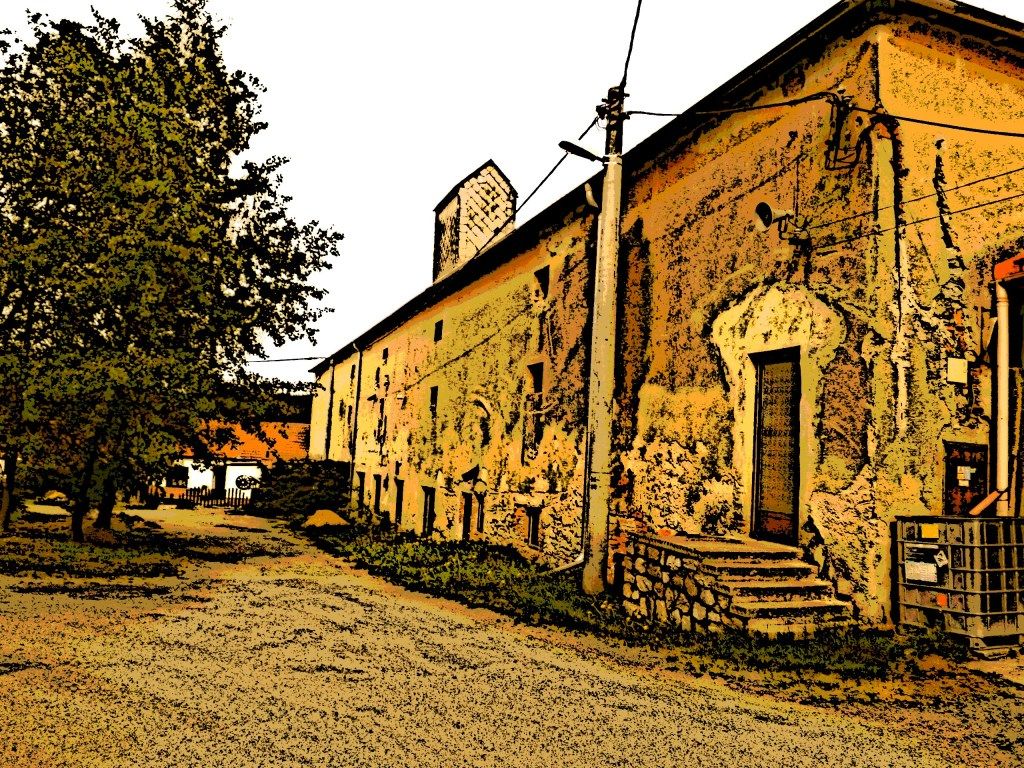
Například při mém pokusu udělat takový celkový přírodní pohled jsem vytvořil tohle.


Postupoval jsem asi nějak takhle:
Jako první byla fotka samozřejmě upravená, vyšší kontrast, vylepšené barvy atp.. V tomto případě to ale nějak zásadně důležité není. Další hlavní věc, kterou jsem udělal bylo to, že jsem použil filtr Stará fotografie. Filtry > Umění > Stará fotografie.
Následně jsem hnědo-šedou nevýraznou fotku upravil navýšením jasu a kontrastu. Poté jsem v Barvy > Obarvit nastavil žluto-zelenou a té v Barvách ještě přidal sytost.
Celek jsem nakonec upravil filtrem Vylepšení > Maskovat rozostření, kdy jsem nastavil vyšší poloměr a o trošku vyšší intenzitu filtru. Tím jsem docílil toho, aby se vše zvýraznilo.

Takhle teda dopadl obrázek nad textem.

Máte i vy nějaký rychlý návod na to, jak umělecky a hlavně originálně upravit fotku, aby byla hezká a koukatelná, napište do komentářů. Budu rád a třeba něco použiju se jménem autora.

Takže si hrejte, experimentuje a upravujte!


neděle 1. dubna 2012

GIMP #2: Úprava fotografií

Na začátek bych chtěl říct, že kdo nemá zájem o úpravy fotek, ale pouze o grafickou tvorbu, tento článek pro něj moc významu nemá. Každopádně by se mohl hodit do budoucna.

Co budeme potřebovat?

No, tak hlavně fotky, nějaké nerozmazané, trochu smyslné. Potom už jen GIMP.

Na začátek fotku importujeme, buď pomocí Soubor > Otevřít, Ctrl+O nebo obrázek jednoduše přetáhnete ze složky do prostředního okna GIMPu.
Velká spousta fotoaparátů (jakožto i ten můj) fotí s nižším kontrastem, kdy jsou fotografie bledé a mají opravdu divný vzhled.
Proto klikneme do nabídky Barvy a vybereme Jas a Kontrast. Vyskočí okýnko s dvěma posuvíčky. Jas a kontrast. Zkoušejte si posouvat, ale jen po trochách, program detekuje sebemenší posunutí a to znamená velkou změnu. Po "jakštakš" upravení (přidání kontrastu a jasu) můžete celou akci v okně potvrdit.

Nyní přišel čas na barvy. Dobarvení celé fotky, nebo jen přidání síly barev určité barvě v obrázku najdeme v nabídce Barvy > Odstín-sytost. V okně můžete dobarvit celý obrázek nebo dobarvit barvy jednotlivě, když si na jednu z nich v "kolečku" kliknete.

Opravdu šikovný nástroj je ve Filtrech v položce Vylepšení jmenující se Maskovat rozostření. Nastavíte hodnotu míry kolem 0,30 a potvrdíte. Filtr detekuje hrany a ty zvýrazní. Tím docílí efektu opravdového doostření snímku. Hodí se.

Ke složitějšímu upravování fotek se dostaneme zase příště v díle Úprava fotografií 2.

sobota 31. března 2012

GIMP: Pár slov na začátek

Jednou večer, skoro jako dnes, napadlo mě udělat seriál o GIMPu, kde bych poradil experimentujícím nováčkům s tímto programem v Linuxu.
Tedy, po nějaké době jsem začal psát. Doufám, že Vám to pomůže aspoň k částečnému zdokonalení v práci s GIMPem.

Co to vlastně ten GIMP je?

GIMP je grafický editor, jež umí upravovat fotky, vytvářět i složitější obrázky, má spoustu efektů a je velmi šikovný. Právě tímto je velmi podobný Photoshopu. Jeho výhodou je, že je volně stažitelný jak pro Linux, tak pro Windows.
Já jsem si ho velmi oblíbil právě kvůli jeho jednoduchosti a šikovnosti. Umí opravdu velké věci, když to dovedete dobře zkombinovat a víte, na co kliknout.
A to se tu budu snažit nějak polopaticky vysvětlit.

Začínáme

Úplně na začátek GIMP do systému nainstalujeme, v Linuxu se to nejjednodušej udělá příkazem, kdy do terminálu (příkazového řádku) napíšete příkaz sudo apt-get install gimp, potom stačí jen zadat heslo administrátora na počítači a tím se program za chvilku nainstaluje. Automaticky.
V systému Windows to můžete stáhnout například z webu http://slunecnice.cz.

Po instalaci program spustíme. Jakmile se načtou všechny tři okna, stiskneme kombinaci kláves Ctrl+N, abychom otevřeli okýnko pro nastavení nové pracovní plochy na obrázek.
Nastavíme si velikost pole pro práci, pro příklad 800×600 pixelů. Celé to potvrdíme tlačítkem dole.
Tímto jsme vytvořili políčko, ze kterého bude obrázek. Do pole můžete například malovat.

Ty dvě okna na stranách jsou k čemu?

Jsou to okna se základními nástroji. V levém máte například tužku, štětec, kbelík s barvou, rozmazávátko, kapátkto a další podobné. Pod němi se nachází konfigurační pole nástroje, kde můžete každý nástroj libovlně upravovat.
V pravém se nachází různé formy tvarů a vrstvy. K vrstvám se dostaneme později.

Něco jednoduchého na úvod...

Pro začátek si můžeme vytvořit třeba smajlíka, kterého si nakreslíme na náš 800×600 pixelů velký "papír". Zatím jen černá na bílé.
Samozřejmě to vypadá hrozně obyčejně. Tak koukneme do nabídky Filtry. V ní najdeme položku Zkreslení a v ní filtr Mozaika. Na tu si klikneme. Otevře se nám okno, kde je toho spousta k úpravám, ale my to necháme na normálu, takže s tím nic dělat nebudeme a prostě to jen potvrdíme.

Obrázek se zkreslí do 6 úhelníčkové mozaiky. Obrázek můžeme uložit pomocí nabídky Soubor > Uložit, popřípadě zkratka Ctrl+S. Obrázky tohoto typu doporučuji ukládat s koncovkou .png.

Pozor! Při ukládání musíte vždy napsat "něco".PNG. Bez toho png se to totiž automaticky ukládá ve výchozím formátu GIMPu, který není obvykle otevíratelný v nečem jiném. Proto za název souboru tu koncovku .png. Nezapomínat!