Pageinfo

Blog o Linuxu, testování software a linuxových distribucí. Pohled laika i odborníka na téma Linux.
Zobrazují se příspěvky se štítkemfotografie. Zobrazit všechny příspěvky

úterý 23. října 2012

GIMP #6: Rámování obrázků 2

   Ve škole se v předmětu počítačová grafika a reklama učíme s GIMPem. Jelikož se teď učíme rámování, mám dalších pár typů na jednoduché rámečky. Ve škole jsme na to použili fotku z jedné naší módní přehlídky. Při psaní jsem si to zrovna zkoušela znovu a vyštrachala jsem nějaký ten pěkný západ.

Tentokrát si zkusíme trošku víc pohrát s vrstvami. Každý druh rámečku jsem pojmenovala svým vymyšleným názvem.

1. Ovál
Začneme tím, že si v levém panelu zvolíme libovolnou barvu, třeba žlutou, potom do pravého panelu s vrstvami klikneme pravým tlačítkem myši a dáme novou vrstvu a navolíme si barvu popředí. Vrstva by se měla obarvit na žluto.


Následně si v levém panelu s nástroji vybereme nástroj pro výběr elipsy, uděláme libovolnou elipsu a pak dáme Ctrl + X a vybereme označenou elipsu.


Nakonec sloučíme vrstvy.

Je jich sice jenom 5, ale třeba si toho nikdo nevšimne! =D

2. Hvězdičky
Tohle rámování, pokud se to takhle dá vůbec nazvat, je úplně banální a já osobně bych se s tím teda obrázek neorámovala. Ale je to taky možnost a třeba se to někomu bude líbit.
Začátek se zvolenou barvou (tentokrát třeba zelenou), novou vrstvou a barvou popředí je stejná jako u oválu.


Změna je až při nové stopě, kterou vytvoříme tak, že dole v panelu s vrstvami najdeme ikonku bílého papíru s názvem nová stopa. To je editor stop, ve kterém se dají vytvářet nové stopy. Zvolíme tvar kolečko a různým posouváním posuvníků vytvoříme hvězdičku. Potom si vezmeme nástroj gumu a hvězdičkami vygumujeme zelenou vrstvu.


Nakonec sloučíme vrstvy.


3. Rozvlnění
Začneme tím, že si v levém panelu vybereme barvu popředí a pozadí (např. růžovou a zelenou) a klikneme v panelu nástrojů na ikonku barevného přechodu. Potom opět vytvoříme novou vrstvu a navolíme barvu popředí. V panelu nástrojů vybereme tvar (např. spirála) a uděláme krátkou čáru. Měla by vzniknout spirála, velikost spirály závisí na délce čáry.


Dále si na panelu nástrojů snížíme na posuvníku krytí a uděláme další krátkou čáru.


Potom si vezmeme nástroj pro výběr obdélníku a vybereme (Ctrl + X) část obrázku tak, aby zůstal kolem duhový rámeček. Označení vyjmutého rámečku odděláme tak, že klikneme mimo obrázek.


Dále si v položce Filtry najdeme Zkreslení a Rozvlnit. Zaklikneme "Svisle" a navolíme si libovolné hodnoty na posuvnících a potvrdíme. Nakonec sloučíme vrstvy.

 
4. Rozvlněný zaškrcený vír
Tohle rámování je jednodušší, než to předchozí. Stačí vyrobit novou vrstvu, které navolíme barvu popředí např. žlutou. Potom vyřízneme (Ctrl + X) střed obrázku tak, aby vznikl žlutý rámeček. Označení vyjmutého rámečku odděláme opět kliknutím mimo obrázek.


 Dále si opět v položce Filtry najdeme Zkreslení a Rozvlnit. Zaklikneme "Svisle" a navolíme si libovolné hodnoty na posuvnících a potvrdíme.


 Potom v položce Filtry najdeme Zkreslení a Vír a zaškrcení a navolíme si na posuvnících úhel víru, míru zaškrcení a poloměr dle libosti.


Nakonec sloučíme vrstvy.


Jsou to zatím takové základy, ale i já sama se s GIMPem teprve učím, tak snad vám to k něčemu někdy bude. =)

Ivunec

pondělí 10. září 2012

GIMP #5: Rámování obrázků 1

Rychlá vrstva
Ještě bych chtěl před začátkem upozornit zkušenější uživatele (pokud se tací najdou), že toto řešení nevyužívá tzv. Rychlou vrstvu.


Už jste se určitě někdy setkali s tím, že jste si chtěli orámovat nějaký pěkný obrázek. Ale nějak pěkně, se vzorem a aby se hlavně hodil k obrázku. Já pro vás mám vskutku jednoduché řešení.

Úplně na začátek si jako vždycky vybereme obrázek, který chceme a popřípadě ho ještě nějak upravíme.

První věc, co uděláme po případné úpravě je to, že pokud byl importovaný obrázek ve formátu JPG, JPEG a podobné (ne PNG), tak uděláme Ctrl+A (označíme celý list) a Vše Vyjmeme do schránky. Poté v pravém okně s vrstvami najdeme v horní části horizontální posuvník, který posuneme na nulu. Tím docílíme transparentnost (aby se nám neudělal rám s neprůhledným středem).

Poté stiskneme kombinaci kláves Ctrl+M (Merge - Sloučit). Tím sloučíme vrstvy a docílíme toho, že budeme moct vkládat věci nad průhledné nic a vložená vrstva bude vidět.

Můžeme dát Ctrl+V a kliknutím kurzorem mimo oblast obrázku obrázek do vrstvy vložíme.

Dále si vybereme část obrázku (uprostřed), kterou se pokusíme vycentrovat - mít jakoby okraje za výběrem všechny aspoň skoro stejně tlusté. Když to nebude přesně, nijak moc nám to neublíží.

Část, kterou vybíráme...


Pokud máme vybráno a jsme spokojeni, můžeme tu část vyjmout.
Doporučuju si vyjmutou část vložit do nového okna a to pomocí Ctrl+Shift+V. Okno můžeme minimalizovat, nyní nebude potřeba.

Teď se budeme věnovat rámu z obrázku. Nejprve bych asi doporučil filtr. Já například použil Filtry > Umění > Kubismus. V něm nastavíte určitou velikost dlaždic (jak se vám hodí a líbí). Vše potvrdíme v okénku.

Nyní nám z toho vzniklo snad něco hezkého, ale pořád to nemá ten šmrnc!

Pokračujme dále do Filrů > Vylepšení > Maskovat rozostření. Když to moc nepřeženeme, nebo necháme v defaultu a potvrdíme, čtvercovaný rám nám jakoby získá sklovitost.

Dále můžeme kliknout do Barev > Obarvit. Někde na horním posuvníčku si nastavíme odstín, poté systost a nakonec světlost. Také tak, jak se to právě nám nejvíc líbí. :)

No...

Vzniklo Vám něco takového? No to je dobře. :)

Nyní už zbývá pouze zduplikovat tento obrázek (Ctrl+D).
Poté Ctrl+A a Ctrl+X. Tím se zbavíme všeho, co tam máme. Nechápete?

Tato vrstva bude ta výsledná. Do ní vložíme obsah z minimalizovaného obrázku. Ten, který cheme uvnitř rámečku.

Takže ho tam prostě vložíme (sám se vycentruje) a obrázek vložíme do vrstvy zase kliknutím mimo obrázek.

Na to stejným způsobem vložíme vytvořený rám. (v mém případě ten zelený :D)

Rám zacelí zbytek obrázku. Pokud by se objevily mezery mezi rámem a obrázkem (což se jistě stane) a Vám by to vadilo, můžete tu poslední vrstvu vyplnit barvou a potom na to vložit obrázek a rám.

Vkládáme rám
Tak co vy na to? Líbí se?

Výsledek

Samozřejmě nemusíme použít jen filtr Kubismus, ale také GIMPersionalista a další. Kombinace filtrů též doporučuji.

Kdyby byly samozřejmě nějaké nápady ohledně seriálu, nebo různých pěkných vychytávek, pište do komentářů.

pondělí 14. května 2012

GIMP #3: Nějaké to umění

Po nějaké době se vracím k rozjetým blogatým seriálům a GIMP byl na 1. místě.

Dnes se podíváme na jednoduchou úpravu fotografie, budeme se snažit z ní udělat umělecký kousek.
Je jasné, že i GIMP má nějaký ten filtr, aby nám z toho udělal něco šíleného. Mně jde momentálně ale o to, jak si s tím trochu pohrát, aby to bylo originálnější.

Samozřejmě si pro začátek otevřeme GIMP a importujeme nějakou tu fotku ze souboru. Je-li už opracovaná, podle předchozího návodu Úprava fotografií, nyní se stačí pouze rozhodnout, jak tedy fotku upravíme, aby se nám líbila.

Já už jsem si pár věcí zkusil, takže se pokusím nějak napsat návod.

Kreslené

Každý přece chce, i když malovat neumí, mít nějaký ten obrázek své domovské krajiny, popřípadě cokoli jiného hezky namalovaný. GIMP tuto možnost hezky umí pomocí tak zvaného filtru Komiks. (Cartoon)
Při správném nastavení hodnot (jak se vám to líbí), hlavně, aby nebylo vše kropenatě černé, akci potvrďte.
Pokud se vám to bude ale stále zdát málo, v nabídce Obrázky dejte Posterizovat. Nastavte hodnotu někde mezi 8-14, popřípadě jinak, dle libosti. Obrázek by měl nabrat nádech nepřirozené reality.
Poté ještě můžete třeba změnit celé barvy pomocí Barvy >  Vyvážení barev.
Když si s barvami pohrajete, může z toho vzniknout velmi pěkný obrázek.


Experimentální pokusy

V GIMPu se hodí experimentovat, pokud víte, že na to aspoň trošku máte.
Například při mém pokusu udělat takový celkový přírodní pohled jsem vytvořil tohle.


Postupoval jsem asi nějak takhle:
Jako první byla fotka samozřejmě upravená, vyšší kontrast, vylepšené barvy atp.. V tomto případě to ale nějak zásadně důležité není. Další hlavní věc, kterou jsem udělal bylo to, že jsem použil filtr Stará fotografie. Filtry > Umění > Stará fotografie.
Následně jsem hnědo-šedou nevýraznou fotku upravil navýšením jasu a kontrastu. Poté jsem v Barvy > Obarvit nastavil žluto-zelenou a té v Barvách ještě přidal sytost.
Celek jsem nakonec upravil filtrem Vylepšení > Maskovat rozostření, kdy jsem nastavil vyšší poloměr a o trošku vyšší intenzitu filtru. Tím jsem docílil toho, aby se vše zvýraznilo.

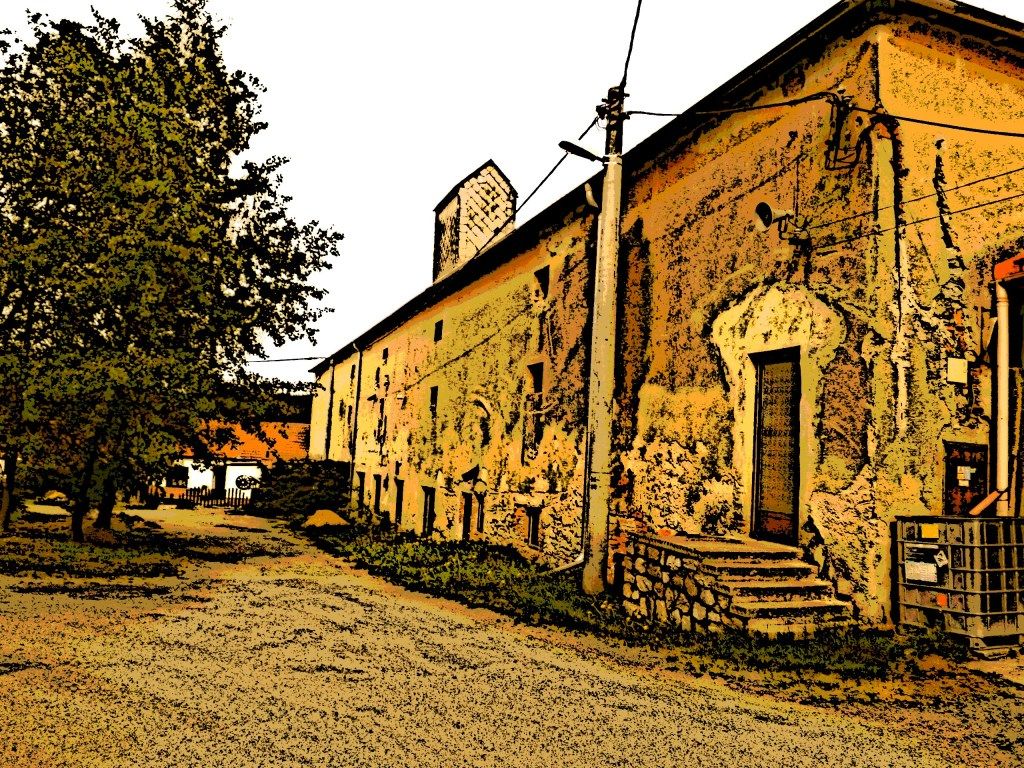
Takhle teda dopadl obrázek nad textem.

Máte i vy nějaký rychlý návod na to, jak umělecky a hlavně originálně upravit fotku, aby byla hezká a koukatelná, napište do komentářů. Budu rád a třeba něco použiju se jménem autora.

Takže si hrejte, experimentuje a upravujte!


neděle 1. dubna 2012

GIMP #2: Úprava fotografií

Na začátek bych chtěl říct, že kdo nemá zájem o úpravy fotek, ale pouze o grafickou tvorbu, tento článek pro něj moc významu nemá. Každopádně by se mohl hodit do budoucna.

Co budeme potřebovat?

No, tak hlavně fotky, nějaké nerozmazané, trochu smyslné. Potom už jen GIMP.

Na začátek fotku importujeme, buď pomocí Soubor > Otevřít, Ctrl+O nebo obrázek jednoduše přetáhnete ze složky do prostředního okna GIMPu.
Velká spousta fotoaparátů (jakožto i ten můj) fotí s nižším kontrastem, kdy jsou fotografie bledé a mají opravdu divný vzhled.
Proto klikneme do nabídky Barvy a vybereme Jas a Kontrast. Vyskočí okýnko s dvěma posuvíčky. Jas a kontrast. Zkoušejte si posouvat, ale jen po trochách, program detekuje sebemenší posunutí a to znamená velkou změnu. Po "jakštakš" upravení (přidání kontrastu a jasu) můžete celou akci v okně potvrdit.

Nyní přišel čas na barvy. Dobarvení celé fotky, nebo jen přidání síly barev určité barvě v obrázku najdeme v nabídce Barvy > Odstín-sytost. V okně můžete dobarvit celý obrázek nebo dobarvit barvy jednotlivě, když si na jednu z nich v "kolečku" kliknete.

Opravdu šikovný nástroj je ve Filtrech v položce Vylepšení jmenující se Maskovat rozostření. Nastavíte hodnotu míry kolem 0,30 a potvrdíte. Filtr detekuje hrany a ty zvýrazní. Tím docílí efektu opravdového doostření snímku. Hodí se.

Ke složitějšímu upravování fotek se dostaneme zase příště v díle Úprava fotografií 2.