Pageinfo

Blog o Linuxu, testování software a linuxových distribucí. Pohled laika i odborníka na téma Linux.

pondělí 2. září 2013

Kvalitní klient pro Twitter na linuxové desktopy? Ne!

Už asi dva roky se snažím najít Twitter klienta běžícího na Linuxu, který by se aspoň z části podobal starému TweetDecku běžícímu v Adobe AIR.
Z počátku bylo možností mnoho, s postupem času a vyčerpání zásob nevyzkoušených klientů jsem přišel k jasné odpovědi: "Nic takového zřejmě neexistuje."

Za celé ty dva roky jsem otestoval nespočet klientů. Pokusím se vypsat a zhodnotit ty,  které jsem si zapamatoval.

Turpial (starší verze a verze 1.6) (**---)

Ano, Turpial byl poměrně šikovný klient. V Češtině samozřejmě není (jako většina klientů), ale to pro mě není překážkou.
Jeho hlavní nevýhoda byla, že i když obsahoval sloupce nemohl jsem si navolit, které chci kde a kolik jich chci. Byly 4 a byly "na pevno".
Další problém byl, že byl nestabilní a neustále 'křičel', že byl vyčerpán API limit - pak neaktualizoval data. Nestabilitu postupem času vývojáři opravili.

Seesmic WEB (desktop verze) (****-)

Seesmic byl dobrý - na webu. Jeho desktopová verze pro Linux se mi nikdy nespustila. Webová verze šla do kytek - jinak můj značně oblíbený klient.
Obsahoval sloupce, filtry a spoustu funkcí, kterými mi připomínal TweetDeck. Bohužel  byl začleněn do Hootsuite společnosti. Bohužel!

Hootsuite (web a verze pro Chromium) (****-)

Hootsuite je služba hodně podobná Seesmic, přišel jsem na ni o něco později (ještě v době, kdy ji nezačali zpoplatňovat). V této chvíli Hootsuite omezují a tak rapidně snížili jeho kvalitu. V době, kdy fungoval tak, jak měl, byl velmi šikovný a celkem se mi líbil. Totéž verze pro Chromium.  Jenže proč používat prohlížeč jen kvůli jedné aplikaci...

Echofon (verze pro Firefox) (****-)

Add-on velmi šikovný a jednoduchý - ve své době fungoval v jednom sloupci, uměl zobrazovat obrázky ve vlastím okýnku na ploše a fungoval prakticky nezávadně. Po nějaké době se začaly v timeline zobrazovat reklamy a za krátký čas aplikaci úplně zrušili a vyvíjí ji jen pro mobilní telefony.

Alternativa Yoono (Firefox) (***--)

Další add-on běžící v panelu Firefoxu. Značně omezený, ale šikovný na rychlé čtení twitteru vedle prohlížení webu. Bohužel značně omezené a nepoužitelné pro trvalé využití.

Polly (Linux desktop) (***--)

Konečně že by něco, co funguje? Polly běží na desktopu, má volitelné nastavení sloupců, je rychlý a lze do něj napojit více účtů. Vše perfektní! Ale, má integraci do Unity a kdoví do jakého toho Ubuntu messegners docku.
Čímž se můžeme automaticky rozloučit s MATE integrací. Ono to běží sice v pozadí, když ho zavřete, ale otevřít se musí znovu přes příkaz
zatnaktel@Toaster:-$ polly
a potom se ještě otevře v nějaké pochybné velikosti 300×200px.
Ještě jsem nezmínil to, že po nějaké době přestane fungovat úplně (vyhazuje chyby a nespustí se). Nepomůže ani reinstalace, při smazání lokálních dat a obnově účtů se zase brzo pokazí.
Dále je velmi náchylný na keyrings a pak třeba ani neuloží účty a při zavření je zase jako "z brusu" nový. Stalo se mi v Linux Mint 14 MATE.
Ale když funguje, je to milý klient. :[

Birdie (***--)

Klient malý, šikovný, ale je velmi nestabilní - často padá. Nedávno jsem o něm psal recenzi. Kdyby nebyl tak nestabilní, byla by to dobrá volba.

GFeedLine (*****)

Perfektní jednoduchý klient - bohužel nezobrazuje obrázky a přesměrovává odkazy do prohlížeče (má ale náhledy v tweetech).
Fungoval mi asi měsíc, pak záhadně přestal. Zatím jsem se nedokopal k obnově.
Podle všeho nejpoužitelnější. Dostupný na code.google.com - v repozitáři není.

Hotot (****-)

Dobrý klient, ale v některých ohledech trochu divný, na můj vkus.
Se sloupci jsem spokojen, konfigurace je na dobré úrovni, jen občas trošku zadrhává. Můžete ho schovat do ikonky v panelu. Zobrazuje i fotky (až na twitpic.com !?). Ale jinak nic moc pro mě.

DestroyTwitter (Adobe AIR) (*----)

Nehorázně očesaný TweetDeck, záměrně zmíněný na konci. To, že je očesaný je škoda. Vůbec se mi nelíbil. Pomocí efektů autoři maskovali jeho 'blbotu'. :/


Je možné, že jsem zapomněl na nějakého jedince, ale to už bych si asi nevzpomněl. Z článku doufám vyplívá, že ta hromada, skutečně hromada funkcí k nezaplacení z TweetDecku chybí u zmíněné většiny klientů a když už něco obsahují, zbytek funkcí chybí.

Je to neuvěřitelná škoda a mrzí mě, že tak skvěle rozjetý projekt ukončili.

A proč nepoužívám TweetDeck v AIRu, když ho mám k dispozici? Protože kvůli pošahané klíčence mate-keyrings mi nefunguje a při pokusu o opravu jsem neuspěl.

Znátě nějakého klienta pro Twitter, kterého jsem nezmínil a obsahuje určité považované specifické funkce? 

Určitě napište! Budu moc rád.

úterý 13. srpna 2013

Software #7: RSSOwl - RSS jednoduše a hezky

Jistě nejsem první a rozhodně ne poslední osoba, která hledá bezproblémovou čtečku RSS pro Linux.

Při hledání na internetu jsem narazil na čtečku Liferea, která vypadá dobře, chová se pohodlně a jednoduše se v ní orientuje, ale...


Co dělá vaše čtečka, když se nedíváte?

Taková čtečka importuje data z jednotlivých kanálů v určitém intervalu, jenže je musí někam ukládat. V mém případě to Liferea nezvládla, protože mi za několik hodin, když běžela přes noc nastřádala 7,7GB databázi na disku. A bylo jasné, že to není vhodný krok.

Doufejme, že RSSOwl tuto vadu na kráse nemá, protože z hlediska rozhraní programu se mi velmi líbí a z hlediska nastavení je naprosto perfektní.

Co RSSOwl dokáže?

V této chvíli ještě nejsem seznámen se všemi (hlavně skrytými) funkcemi programu, ale pokusím se vypsat, na co jsem do této chvíle přišel.

Strom složek a zdrojů

Velmi šikovná věc pro orientaci. Rozdělíte si zrdoje třeba na Blogy a Zpravodajství. Potom můžete případně zobrazit celou složku.

Štítky ke zprávám

Další věc ke zvýšení přehlednosti. Navíc jdou štítky přídávat a editovat v nastavení.

"Full Content"

Věc, kterou jsem postrádal u Liferea. Existuje spousta RSS zdrojů, které jsou zkrácené a končí po dvou řádcích textu uprostřed slova třemi tečkami.
Často to velmi odrazuje od celkového čtení zdroje, jenže RSSOwl umí vyčíst text ze stránky článku a tím o nic nepříjdete.

Archivace článků

Celkem standartní a šikovný nástroj na archivaci.

Minimize to tray (ikona v panelu)

Chvíli jsem musel hledat, kde tato funkce je (nebo je-li vůbec k dispozici). Naštěstí RSSOwl tuto funkci nabízí a tak se neplete mezi okny a zobrazíte si ho kdy chcete.
Funkci naleznete v Edit → Preferences → v levém menu View → položka System Tray.

Hodnocení

Výhody
  • jednoduché, přehledné rozhraní
  • rychlost importu RSS zdrojů
  • funkce Full Content
  • minimalizace do panelu
  • notifikační okénko aktualizovaného zdroje
  • vlastní prohlížeč (v nastavení)
Nevýhody
  •  když nastavíte, aby se skryl i při minimalizaci, po opětovném otevření z panelu je stále minimalizovaný
  • neinstaluje se - rovnou stáhnete celý program (mnozí by to považovali za výhody, ale já tuto formu zrovna nemusím)
Další nevýhody nebo zajímavosti jsem zatím nenašel, ale i tak se mi program na první (resp. druhý) pohled líbí. Snad mi bude pomáhat a fungovat tak hezky, jako doposud.

sobota 20. července 2013

Software #6: Clementine - Správa hudby na úrovni

Co si můžeme představit pod kompletní správou hudby? Automatické doplňování štítků (tagů), obalů, třídění, vestavěné Last.fm, a velkou spoustu dalších funkcí? Seznamte se s Clementine.

Program již po prvním spuštění ukáže základní rozdíly oproti známému Rhythmboxu. Nemluvím teď jen o rozhraní, ale o importu hudby. Rhythmboxu to trvá zásadně déle.


Rychlý a všestranný?

Ano, i tak se to dá do jisté míry říci, je rychlý a nijak moc nezatěžuje. Při zavření křížkem se schová do ikonky na panelu. Funguje tak ve všech Gnome-like systémech. (jiné jsem nezkoušel)

Když si přehrávač kompletně projdete, dojdete k názoru, že to vlaastně není přehrávač, ale správce hudby s vestavěným přehrávačem.

Clementine totiž obsahuje sadu užitečných nástrojů, které vám značně ulehčí život. Například Správce obalů umožní skladbám podle štítků přiřadit obrázek alba z internetu, případně sám podle názvu rozpozná skladbu a doplní jí štítky (Ctrl+T).
Pokud jste už trochu hudebně zaujatí, v nastavení najdete Lyrics nástroj. Slova z písničky se stahují z nakolika zdrojů a zobrazí se v postranním panelu v záložce Informace o písni.

Ale nejen to. Umí dokonce převádět hudbu napříč několika formáty.

Je to trochu jako vychvalování, ale co dodat? Je to užitečný nástroj.


Výhody

  • rychlý import hudby
  • spousta užitečných nástrojů pro správu hudební sbírky
  • přehledný
  • nenáročný


Nevýhody

  • Když mu zabijete proces, zapamatuje si to a trucuje (nechce přehrávat)
  • poměrně náchylný (rádo se kousne přehrávání)
 Jinak tento nástroj vřele doporučuji!

úterý 2. července 2013

Software #5: Birdie - Nenáročný desktopový twitter klient

Znovu se vracím k problémům dávných časů - pořádný twitter klient. A vypadá to, že jsem snad našel něco lepšího.

Birdie - jen jeden sloupec, ale skvělá podpora


Je to vskutku normální kombinace, ale Birdie má tu výhodu, že otevírá obrázky a dokonce i videa z YouTube ve vlastním rozhraní na ploše. Zbytečně neodkazuje do prohlížeče (na pomalejších strojích to bývá obtížnější a pomalá záležitost).

Kde ho můžeme najít?

Věřím, že je dostupný i v repozitářích, ale já ho instaloval přes Launchpad. Dostupný je na této stránce projektu: https://launchpad.net/~birdie-team.

Jak vypadá?

Často jde i o vzhled, tedy hlavně o rozhraní. Birdie není vůbec složitý program, občas spíš až příliš jednoduchý a až na uživatelské účty v něm snad nic nejde spravovat.

Timeline

Uživatelský profil

Obrázek z tweetu v rozhrani programu (umí tak otevírat i videa z YouTube)
Hodně mě zaujal vzhled profilu uživatele. Velice se mi líbí.


- Nevýhody

  • Při startu je trochu pomalý
  • Pro Unity má skvělou integraci, jen škoda, že se to nedá říct taky o MATE (Gnome 2)
  • Skrz Tweety se nedá dostat na web (/user/status/)
  • Minimální možnost správy programu

+ Výhody

  • Vlastní rozhraní pro náhledy obrázků a videa
  • Vlastní náhled profilu
  • Líbivý design
  • Integrace do Unity
  • Nenáročnot na systém

neděle 31. března 2013

Fuduntu - zase něco jiného

Po čím dál častějším selhávání mého dosavadního systému LinuxMint 9 Isadora jsem usoudil, že nefunkční zvukový systém a nestabilní Xorg již stojí za to vzít v úvahu a že by už mohl přijít systém nový - jiný. Přece jsem šel k Linuxu proto, abych poznal nové věci. Díky jednomu twitter-tipu mě napadlo Fuduntu.

Fuduntu není Fubuntu :)

Poměrně často mě stále mate to D v názvu distribuce, ale jelikož Fubuntu neexistuje, snad si to po pár nevalidních výsledcích v Google uvědomíte. :)

Abych se dostal k distribuci, nejprve jsem ji nasosnul na vyměnitelné médium. V tomto případě DVD (rád si takovéto disky uskladňuju jako poklad). Vrazil jsem jej do mechaniky a čekal, až se nabootuje. Nejprve na mě vyskočil načítací obrázek a chvíli na to veliký tygr. Ten tygr byl jako obrázek na pozadí.

Vzhled mě okamžitě dostal. Gnome 2 a velice hezky zkomponované s Kernelem 3.6, přesně to jsem potřeboval. Tedy začal jsem různě prolézat live distro a objevoval nové a nepoznané. Například to, že zde vůbec není použit Apt pro instalaci balíčků, po zálohování dat, instalaci systému na disk a několika pokusech třeba Pacman aj. jsem přišel na yum!

sudo yum install {něco krásného}


... a rázem jsem začal yumovat jako šílený! Nechci tím říct, že by mělo Fuduntu málo užitečného software, jen já jsem takový jinak softwarově zemřený.
Po doplnění různých potřebných programů jsem vrátil data ze zálohy do osobní složky a vrhnul se na grafickou modifikaci - to je moje.

Předběžná pracovní plocha vypadá nyní nějak takto:


Stále mám co dolazovat nejen designově.


V čem tkví to "kouzlo" Fuduntu?

Jednoznačně v úspoře energie, ale také vytrhaných vlasů při padajícím Xorgu v nejneočekávanějším momentě.
Fuduntu je totiž systém zaměřený na přenosná zařízení typu Notebooky , Netbooky, do které Toaster tedy opravdu zapadá. Věřím, že si budou tito dva noví přátelé rozumět.

Nejlépe ale zjistím chování systému slouhodobým užíváním. :) Dobrou noc.

sobota 23. února 2013

4Pane - jsou 4 moc nebo ne?

Už nějaký čas přmýšlím, že sejdu z Nautilu a zkusím něco nové. Docela jsem si na něho ale zvykl, takže se mi moc nechtělo. Má dost dobře zorganizované v čem co otevřít a jednoduše má uživatelsky přívětivé rozhraní pro lidi zvyklé třeba na průzkumník OS Windows.

Můj plán byl takový, že jsem hledal, až jsem dohledal blog Rionky na LinuxExpressu. Byl tam článek ohledně různých dvoupanelových commanderech a čtenáři psali různá doporučení do komentářů, po dlouhém hloubání jsem našel komentář od Vlastimila Otta, kde doporučoval také 4 panelový commander 4Pane, je psaný v Pythonu na WXPython - což dobře znám.

První setkání s 4Pane


Zkusil jsem si ho a ejhle, velice se mi zalíbil. Sice je z prvního pohledu hloupý, ale umí se všechno naučit. Pokud se vám ale nechce vybírat program z adresáře /usr/bin/, nabízí vám 4Pane základní launchery Gedit, Firefox, OpenOffice a CD or DVD Writer. Stačí soubor přetáhnout na jednu z ikon vpravo nahoře.
Jinak pokud netušíte, jak program vyhledat v /usr/bin, stačí si adresář otevřít a projít, jen je toho tam hodně.

Podpora souborů vyřešena, co dál?

Rozhraní

4Pane má, jak už název napovídá 4 panely. Vždy liché jsou jako strom složek a sudé jsou jako klasický výpis.
4Pane má možnost přidávání záložek, ve kterých můžete mít vždy otevřené různé adresáře a vše pro urychlení přepínat.

Rychlost

Při přechodech do adresářů se spoustou souborů je v porovnání s jinými programy velice rychlý. U kopírování se dá říct, že je poměrně dobrý.
Má také "Multiple rename" - hromadné přejmenovávání, což třeba Nautilus nemá.

V čem je jiný?

  • Hlavně sloupci, že jich jsou ronou 4. 
  • Celkově je vše víc po ruce, jen je to občas docela chaos a chybí mi náhledy obrázků. 
  • V základu otevírá obrázky přes ImageMagick. 
  • Není v češtině, ale je jednoduchý.
  • Umí komprimovat, exportovat, mountovat disky.
4Pane nebudu hodnotit plusy ani mínusy. Má něco do sebe. :)

Pokusím se přizpůsobit se tomuto rozložení, protože se mi to hodně líbí. Doporučuji všem.

pondělí 17. prosince 2012

Desktop: chaosu plný prostor

Přicházím znovu v posledním předvánočním týdnu, dnes bych chtěl pořešit jedno téma, které už jsem dávno publikoval, ale tehdy né tak obsáhle jako dnes. Chci se věnovat desktopu. Nikoliv prostředí, ale prostě jen ploše. Je to prostor, kde se děje vše. Máte tam uklizeno?

Kousek plochy


Člověk by si hned řekl, že krása plochy je relativní věc, přece má každý odlišný názor na to, jak která plocha systému vypadá. Ale nám přece nejde o to, jak to vidí ostatní. Jde o to, jak se líbí právě vám.

Plochu vidí téměř každý jako místo, kam si dáme spouštěče aplikací, abychom měli vše po ruce, je to úžasná věc, pokud nemáte okna na všech plochách. :)
Samozřejmě proti ikonám na ploše nic nemám, ale osobně tuto možnost nevyužívám, přednost dávám spouštěči (Alt+F2), popřípadě Gnome panel.

Na co plochu využít, abychom ji využili úplně celou? Můžeme samozřejmě použít ikony, ale pokrýt celou plochu spouštěči není efektivní a hlavně to v některých případech zpomauje práci počítače.

Stále existují mozky, které si dávají na plochu slideshow s obrázky, různé miniaplikace, jinak nazývané screenlety. Je to vůbec potřeba?

Stop blbostem!

Pamatujte, že plocha není jen na hraní. Napadlo někoho výše zmíněného, že existuje možnost zvaná Conky? Conky je prográmek úžasných schopností. Jak již některým název napovídá, Conky zobrazuje hlavně text, ale umí s libkou i renderovat obrázky.
Tato aplikace vám bez problému zobrazí RSS zdroj, velkou spoustu informací ohledně počítače v reálném čase, prostě cokoli, co si předvolíte v konfiguračním souboru ~/.conkyrc. Dokáže v některých případech nahradit i panel, je to jeho kouzlo. Více v manuálech.

Dock - stále ještě celkem moderní věc nahrazující panel a obsahující spouštěče aplikací. Dobrá věc, pokud není plocha přeplácaná, na ploše nejsou ikony a nežere to výkon CPU.

Pokud vám chybí terminál a nebaví vás ho stále otevírat, existuje Tilda. Desktopový terminál bez rámu okna připnutý na ploše se spoustou předvoleb.

Blank space?

Prázdná obrazovka, popřípadě pouze obrázek na pozadí je občas ještě výhodnější možnost. Proč? Nulová náročnost a stoprocentní přehled.

Zvolte si to, co je pro vás nejpohodnější, miliony miniaplikací papající většinu výkonu CPU rozdhodně není správný směr.

úterý 23. října 2012

GIMP #6: Rámování obrázků 2

   Ve škole se v předmětu počítačová grafika a reklama učíme s GIMPem. Jelikož se teď učíme rámování, mám dalších pár typů na jednoduché rámečky. Ve škole jsme na to použili fotku z jedné naší módní přehlídky. Při psaní jsem si to zrovna zkoušela znovu a vyštrachala jsem nějaký ten pěkný západ.

Tentokrát si zkusíme trošku víc pohrát s vrstvami. Každý druh rámečku jsem pojmenovala svým vymyšleným názvem.

1. Ovál
Začneme tím, že si v levém panelu zvolíme libovolnou barvu, třeba žlutou, potom do pravého panelu s vrstvami klikneme pravým tlačítkem myši a dáme novou vrstvu a navolíme si barvu popředí. Vrstva by se měla obarvit na žluto.


Následně si v levém panelu s nástroji vybereme nástroj pro výběr elipsy, uděláme libovolnou elipsu a pak dáme Ctrl + X a vybereme označenou elipsu.


Nakonec sloučíme vrstvy.

Je jich sice jenom 5, ale třeba si toho nikdo nevšimne! =D

2. Hvězdičky
Tohle rámování, pokud se to takhle dá vůbec nazvat, je úplně banální a já osobně bych se s tím teda obrázek neorámovala. Ale je to taky možnost a třeba se to někomu bude líbit.
Začátek se zvolenou barvou (tentokrát třeba zelenou), novou vrstvou a barvou popředí je stejná jako u oválu.


Změna je až při nové stopě, kterou vytvoříme tak, že dole v panelu s vrstvami najdeme ikonku bílého papíru s názvem nová stopa. To je editor stop, ve kterém se dají vytvářet nové stopy. Zvolíme tvar kolečko a různým posouváním posuvníků vytvoříme hvězdičku. Potom si vezmeme nástroj gumu a hvězdičkami vygumujeme zelenou vrstvu.


Nakonec sloučíme vrstvy.


3. Rozvlnění
Začneme tím, že si v levém panelu vybereme barvu popředí a pozadí (např. růžovou a zelenou) a klikneme v panelu nástrojů na ikonku barevného přechodu. Potom opět vytvoříme novou vrstvu a navolíme barvu popředí. V panelu nástrojů vybereme tvar (např. spirála) a uděláme krátkou čáru. Měla by vzniknout spirála, velikost spirály závisí na délce čáry.


Dále si na panelu nástrojů snížíme na posuvníku krytí a uděláme další krátkou čáru.


Potom si vezmeme nástroj pro výběr obdélníku a vybereme (Ctrl + X) část obrázku tak, aby zůstal kolem duhový rámeček. Označení vyjmutého rámečku odděláme tak, že klikneme mimo obrázek.


Dále si v položce Filtry najdeme Zkreslení a Rozvlnit. Zaklikneme "Svisle" a navolíme si libovolné hodnoty na posuvnících a potvrdíme. Nakonec sloučíme vrstvy.

 
4. Rozvlněný zaškrcený vír
Tohle rámování je jednodušší, než to předchozí. Stačí vyrobit novou vrstvu, které navolíme barvu popředí např. žlutou. Potom vyřízneme (Ctrl + X) střed obrázku tak, aby vznikl žlutý rámeček. Označení vyjmutého rámečku odděláme opět kliknutím mimo obrázek.


 Dále si opět v položce Filtry najdeme Zkreslení a Rozvlnit. Zaklikneme "Svisle" a navolíme si libovolné hodnoty na posuvnících a potvrdíme.


 Potom v položce Filtry najdeme Zkreslení a Vír a zaškrcení a navolíme si na posuvnících úhel víru, míru zaškrcení a poloměr dle libosti.


Nakonec sloučíme vrstvy.


Jsou to zatím takové základy, ale i já sama se s GIMPem teprve učím, tak snad vám to k něčemu někdy bude. =)

Ivunec

sobota 6. října 2012

Test: Xubuntu 12.04.1 LTS


Po dlouhé době se znovu ukazujeme ve světle 32 bitových architektur linuxových distribucí. Dnes se mrkneme na zoubek distribuci Xubutnu. Již nějakou dobu jsem si brousil nože na prostředí Xfce.

Po zavedení systému

Jakmile se načetl desktop, zkusil jsem zjistit, zda-li je nainstalován firmware na wifi adaptér. Samozřejmě, že ne.

Nedostupné ovladače
Proto jsem se hned podíval na Additional Drivers, ale program nic nenašel.

"V systému nejsou k dispozici žádné properitární zařízení."
To jsem mohl čekat, ale i tak mě to udivilo. Zdá se, že každým novým vydáním moderní distribuce vzrůstá neschopnost rozpoznat různá zařízení a podle nich k nim naisnatlovat ovladače.

Samozřejmě to jde nainstalovat ručně, ale podle vlastních zkušeností rovnou říkám: "Napřed nastuduj trutoriály a pak konej."

Plocha


Plocha je na první pohled pěkná, jenže nejde jen o vzhled. 

Na ploše je umístěn v horní části panel, který  obsahuje hlavní nabídku menu, vedle otevřená okna, na druhé straně panelu se nachází nabídka upozornění, hodiny, seznam ploch a uživatelská nabídka.

Na spodu obrazovky se zobrazí při najetí myší dock se spouštěči aplikací od Xfce, dock patří k Xfce panelu. (xfce4-panel 4.8.6)

Hodně se mi líbí to nastavení panelu. Hlavně přehled spouštěčů a ikon.


Základní výbava

Zajímavostí je, že v Xubuntu je pár věcí převzatých z Ubuntu, například Centrum Softwaru, popříkladě Update Manager, ale najdete zde pár věcí, které se zde použily a už neaktualizovaly, nebo se prostě vyvíjejí přímo pro distribuci.

Výběr softwaru v základu se mi líbí. Je tam vlastně to, co je zrovna potřeba.

Xubuntu obsahuje emulátor terminálu, nevím proč ale nezajímá mě to, protože funguje stejně jako Terminál. 


Správu složek zajišťuje Thunar v postupkové verzi 1.2.3, defaultní internetový prohlížeč je Firefox 14.0.1. Jinak je tu prohlížeč PDF dokumentů, GIMP, Pidgin, Thunderbird plus pár pomocníků pro přehrání hudby a videa a různé nastavení.

Standartní textový editor zde není Gedit, ale Leafpad, který je standardem pro GTK+, Gedit má ale dlouhodobou podporu a tak se mi zdá rozhodně použitalnější. Leafpad bych přirovnal k základnímu Poznámkovému bloku.


Prostředí Xfce


Xfce je sbírkou aplikací, které dohromady poskytují plně vybavené pracovní prostředí. Má spoustu zajímavých výhod, třeba už to, že je podle mě dokonce mnohem více user-friendly (uživatelsky přívětivější) pro začínající uživatele, než třeba Gnome, ačkoliv můžou tyto dvě prostředí vypadat trochu podobně.
V Xubuntu je použito Xfce 4.8


Hodnocení

A je tu čas na zhodnocení distribuce Xubuntu 12.04.1 LTS.

+

  • XFCE obecně, toto prostředí se mi moc líbí
  • úžasná neočekávaná přizpůsobitelnost
  • nenáročnost a plynulost
  • dobrá základní výbava sofwaru
  • malá velikost systému
  • možnost do prostředí nainstalovat Compiz
  • automount všech dostupných disků - nemusíte se s tím otravovat
  • krysa :)


-

  • chybějící firmware na některý HW - možno doinstalovat
  • chybějící pluginy na MPEG 3/4 a podobné - možno doinstalovat
  • občas trochu suché managery - nepropracované, stály by za to vylepšit

Xubuntu se mi opravdu velmi zamlouvá a až se budu někdy zase ohlížet po distribuci, zvolím si tuhle. :)

pondělí 10. září 2012

GIMP #5: Rámování obrázků 1

Rychlá vrstva
Ještě bych chtěl před začátkem upozornit zkušenější uživatele (pokud se tací najdou), že toto řešení nevyužívá tzv. Rychlou vrstvu.


Už jste se určitě někdy setkali s tím, že jste si chtěli orámovat nějaký pěkný obrázek. Ale nějak pěkně, se vzorem a aby se hlavně hodil k obrázku. Já pro vás mám vskutku jednoduché řešení.

Úplně na začátek si jako vždycky vybereme obrázek, který chceme a popřípadě ho ještě nějak upravíme.

První věc, co uděláme po případné úpravě je to, že pokud byl importovaný obrázek ve formátu JPG, JPEG a podobné (ne PNG), tak uděláme Ctrl+A (označíme celý list) a Vše Vyjmeme do schránky. Poté v pravém okně s vrstvami najdeme v horní části horizontální posuvník, který posuneme na nulu. Tím docílíme transparentnost (aby se nám neudělal rám s neprůhledným středem).

Poté stiskneme kombinaci kláves Ctrl+M (Merge - Sloučit). Tím sloučíme vrstvy a docílíme toho, že budeme moct vkládat věci nad průhledné nic a vložená vrstva bude vidět.

Můžeme dát Ctrl+V a kliknutím kurzorem mimo oblast obrázku obrázek do vrstvy vložíme.

Dále si vybereme část obrázku (uprostřed), kterou se pokusíme vycentrovat - mít jakoby okraje za výběrem všechny aspoň skoro stejně tlusté. Když to nebude přesně, nijak moc nám to neublíží.

Část, kterou vybíráme...


Pokud máme vybráno a jsme spokojeni, můžeme tu část vyjmout.
Doporučuju si vyjmutou část vložit do nového okna a to pomocí Ctrl+Shift+V. Okno můžeme minimalizovat, nyní nebude potřeba.

Teď se budeme věnovat rámu z obrázku. Nejprve bych asi doporučil filtr. Já například použil Filtry > Umění > Kubismus. V něm nastavíte určitou velikost dlaždic (jak se vám hodí a líbí). Vše potvrdíme v okénku.

Nyní nám z toho vzniklo snad něco hezkého, ale pořád to nemá ten šmrnc!

Pokračujme dále do Filrů > Vylepšení > Maskovat rozostření. Když to moc nepřeženeme, nebo necháme v defaultu a potvrdíme, čtvercovaný rám nám jakoby získá sklovitost.

Dále můžeme kliknout do Barev > Obarvit. Někde na horním posuvníčku si nastavíme odstín, poté systost a nakonec světlost. Také tak, jak se to právě nám nejvíc líbí. :)

No...

Vzniklo Vám něco takového? No to je dobře. :)

Nyní už zbývá pouze zduplikovat tento obrázek (Ctrl+D).
Poté Ctrl+A a Ctrl+X. Tím se zbavíme všeho, co tam máme. Nechápete?

Tato vrstva bude ta výsledná. Do ní vložíme obsah z minimalizovaného obrázku. Ten, který cheme uvnitř rámečku.

Takže ho tam prostě vložíme (sám se vycentruje) a obrázek vložíme do vrstvy zase kliknutím mimo obrázek.

Na to stejným způsobem vložíme vytvořený rám. (v mém případě ten zelený :D)

Rám zacelí zbytek obrázku. Pokud by se objevily mezery mezi rámem a obrázkem (což se jistě stane) a Vám by to vadilo, můžete tu poslední vrstvu vyplnit barvou a potom na to vložit obrázek a rám.

Vkládáme rám
Tak co vy na to? Líbí se?

Výsledek

Samozřejmě nemusíme použít jen filtr Kubismus, ale také GIMPersionalista a další. Kombinace filtrů též doporučuji.

Kdyby byly samozřejmě nějaké nápady ohledně seriálu, nebo různých pěkných vychytávek, pište do komentářů.

pátek 10. srpna 2012

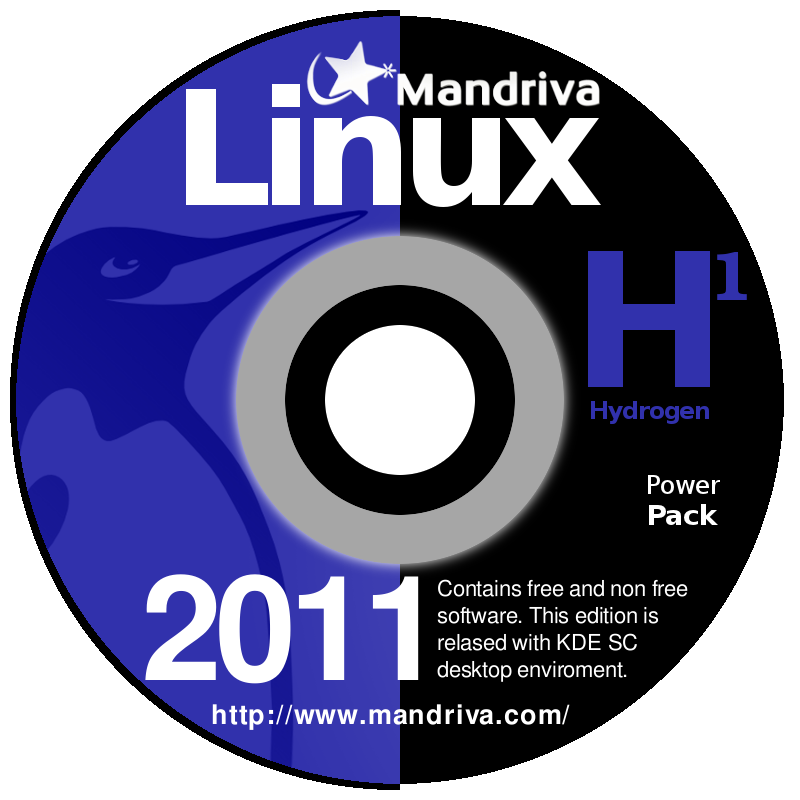
Test: Mandriva 2011

   Včera se ze mě stal právoplatný přispěvatel článků na Linuxáka, a tak jsem dostala zrovna svůj 1. úkol - otestovat Mandrivu 2011. Tak jdem na to...

   Nabootování z DVD proběhlo celkem rychle a tu chvíli můžete strávit koukáním na impozantní načítací ležatý kolečko. =) Při načtení plochy mě vyděsily obří hodiny a supertlustá spodní lišta, na které je vlevo kulaté menu a obří ikony, což připomíná spíš Wydle 7. A navíc ten uvítací zvuk!
   Při otevření okna jsem se zděsila podruhé, protože mají vzhled jako u Windows.

Defaultní plocha Mandrivy 2011

Složka - Dolphin

   Když jsem vlezla do menu, baflo na mě přes celou plochu. Je rozdělený na 3 části:
Welcome - tam najdete například root terminál, vypalovací program K3b, nebo textový editor KWrite, který na první pohled vypadá jako poznámkový blok ve Wydlích.
Applications - tam jsou k dispozici potřebné programy a aplikace (textové editory, prohlížeče obrázků, komunikátory).
A TimeFrame.

 Menu

Mandriva má rozhraní KDE, což je oproti Gnome poznat hlavně na softwaru. 

Software:

K3b - přítomnost tohoto vypalovacího programu mě potěšila, protože s Braserem, který je v Ubuntu, spokojená nejsem. 
Clementine - je to taková napodobenina Rythmboxu, ale potěšila mě možnost připojení se k LastFm, takže jsem tam hned naházela písničky a už to scrobblilo.
Pidgin - tak ten tam prosím nenajdete, je tam komunikátor Kopete, který je podobný například QIPu nebo ICQ.
KolourPaint - hledala jsem něco, co by připomínalo GIMP, ale našla jsem jenom tohle. Je to taková horší napodobenina Wydláckého Malování. Ale možná se dají nějaký programy na úpravu obrázků doinstalovat.
Okular a Gwenview - to jsou programy na prohlížení obrázků.
Ovládací centrum Mandriva Linuxu 2011 - přes tento program se dá instalovat a odebírat software.

   Při testování jsem poznala, že není jednoduché pracovat s live DVD, protože je o dost pomalejší, než běžný nainstalovaný systém, na jehož rychlost jsem si až příliž lehce a rychle zvykla. To se mně ale tentokrát vymstilo, byla jsem na něho totiž moc rychlá, a tak se mně to při otevření Menu seklo a pomohlo až zabití v konzole něčeho důležitýho pro chod systému. Tím mě to naštěstí jenom odhlásilo.
   Taky jsem si rychle a ráda odvykla na Menu a tak mně tam spíš překáží. =)
A chybí mně tam Tilda.


+

  • Líbí se mně, že je v defaultním nastavení vypalovací program K3b.
  • V nabídce jsou hezký wallpapery. =)
  • Ovládací centrum Mandriva Linuxu 2011 - na instalování nového softwaru
  • Obří hodiny a ikony se můžou hodit leda mému tatínkovi, který už potřebuje na čtení dlouhé ruce. Takže až se jednou konečně rozhodne pro Linux, nainstaluju mu Mandrivu a aspoň vždycky konečně uvidí, jak dlouho zase sedí u PC. =D Navíc, jemu jednoduchost stačí.


-

  • Příliš velká podobnost Windows - to mě na tom asi štve nejvíc, hlavně ty ikony vedle Menu.
  • Supertlustá spodní lišta s hodinami a ikonami pro slepý, která se navíc ani nedá zúžit ani přebarvit. Sice se dá nastavit i horní lišta, která se dá zúžit, ale ty hodiny mě budou strašit ještě hodně dlouho! =D
  • Menu přes celou obrazovku - to se mně vážně nelíbí, klidně by mohlo být menší, kdyby tam nebyly tak velký ikony.
  • Vzhled složek a barva písma - se upravovat nedají, maximálně měnit pozadí.
Nevím, jestli je to tím live DVD, že je to tak omezený, nebo je to tak i po instalaci, ale mě to osobně nestačí.

Dobře, tak zúžit spodní lišta se dá v nabídce, která je schovaná úplně vpravo v rohu a přebarvit možná taky, ale na to jsem nepřišla. Vzhled oken se dá taky předělat, ale nevím jak moc.

Děláme 3D v Linuxu - Blender

Možná, když jste dříve používali operační systém Windows, stejně jako já, dělali jste v nějakém 3D programu pro zábavu různé věci. Domy, krajinu, atp.

Po přechodu na Linux Vám může taková věc trošku chybět a nejen od toho je tady program Blender, jež dokáže dělat víc, než jen to.

Co je to Blender?

Pro úvod bych chtěl říct, že Blender je program, ve kterém můžeme vytvářet nejen věci v 3D, ale tyto předměty rozpohybovat, vytvořit kolem nich krajinu a z několika rozpohybovaných snímků udělat krátký film.

Hlavní okno Blenderu po spuštění (ve FullScreen módu)
Blender nainstalujeme pomocí jednoduchého příkazu:


 $ sudo apt-get install blender


Celý program má něco kolem 70Mb, což není nic v porovnání s tím, co tento program dokáže.

Po instalaci spustíme program pomocí Alt+F2 do řádku napíšeme blender a potvrdíme enterem.

Pokud se v šíleném návodu nevyznáte, doporučuji sjet dolů pod článek.

Celý program se ovládá pomocí klávesnice a myši. Touchpad na notebooku osobně nedoporučuji. Radši myš. V perspektivě se totiž pohybujeme pomocí stisknutí kolečka myši. Dobrá náhrada je klávesa Alt.

Celou scénu můžeme osvětlit pomocí lampy. Nejprve klikneme na nějakou pozici, kam chceme umístit lampu levým tlačítkem (tím zaktivujeme 3D kurzor - červenobílé kolečko s křížkem) poté stiskneme mezerník a v nabidce dáme Add  > Lamp >Lamp.

Světlo se zatím nijak na defaultně nastavené kostce ve scéně neprojeví.
Musíme totiž kliknout na ikonku , vyskočí Vám nabídka, a v ní vyberete hned první položku (Textured).

Na naší lampě se zobrazily 3 šipky. Ty slouží k pohybu ebjektu ve scéně. Popřípadě můžeme přes objekt přejet kurzorem se stisknutým levým tlačítkem. Po upuštění můžeme objekt ručně posunout.

Výběr objektů děláme pomocí pravého tlačítka.

Pro lepší orientaci doporučuji v dolním panelu kliknout na View > Camera, nebo Perspecitve. Je na to i kl. zkratka.

Chceme-li dát objektu barvu, nebo texturu, klikneme na něj pravým tlačítkema v dolním menu klikneme na ikouknu s  koulí (ta druhá vrpavo).

Ve sloupci Material jsou 3 obdélníčky s barvou. ta první je šedá. Je to barva vybraného předmětu. Po změně změní předmět barvu.

Práci s předmětem dělájí ikonky trojúhelníku, kolečka a čtverečku.
trojúhelník mění pozici předmětu. Kolečko s předmětem rotuje a čtvereček mění velikost. Vše se provádí pomocí tří barevných bodů kolem vybraného objektu.

Je to kostrbatě popsané a asi vám to nic neřekne, alerozhodně doporučuji k přečtení návody z Blender3D.cz:


Začínáme: http://www.blender3d.cz/drupal/?q=zacatecnici01
Světla a stíny: http://www.blender3d.cz/drupal/?q=svetla01
Pro pokročilé: http://www.blender3d.cz/drupal/?q=node/184

čtvrtek 2. srpna 2012

Chcete se podílet na Linuxákovi i vy?

Je to tak! Vyhlašuju malý kokurz.
Kdo by se chtěl taky jakkoli podílet na Linuxákovi, popř. rozjet nějaký seriá nebo psát nezávisle kolem Linuxu, má možnost!

Beru snad každého, kdo se nabídne. Potřebuju to jen oživit. Vše najednou nestíhám.

Kdo bude chtít, ať mi napíše na mail zatnaktelcz (v) gmail (dot) com.
Musí do emailu doplnit odkaz na profil (abych mu mohl povolit členství), něco, co tam chce psát, jméno a příjmení a hlavně předmět "Členství na Linuxákovi".

Díky Vám teď bude Linuxák taky žít. Díky!

čtvrtek 26. července 2012

GIMP #4: Grafika na weby?

Už více jak rok zkouším dělat nějakou přijatelnou grafiku různým webům. Většinou to řeším pomocí kaskádových stylů přímo na webu, ale dost často se stane, že musím web obohatit nějakými obrázkovými elementy.

Tlačítko?

Pro příklad: Máme tlačítka <input type="submit"> nebo <input type="button"> a nechceme je v barvách systému.
Co pro to udělat?

Obrázek

Jako první věc potěbujeme obrázek. Obrázku musíme potom nastavit rozměry, takže si například určímě, že tlačítko bude mít na výšku 30 pixelů a šířka bude relevantní.

Otevřeme si GIMP, dáme "Vytvořit nový" (Ctrl+N) a nastavíme výšku 30px a šířku 10px. Obrázek se bude opakovat v ose X (horizontálně), proto není zapotřebí moc šířka.

Tlačítka se nejčastěji barví pomocí přechodu. To je takovéto tlačítko v levém okně. Barva přechodu se určuje pomocí obou barev.
Nejlepší je nastavit 1. barvě světlejší odstín a 2. trochu tmavší odstín stejné barvy. Můžete ale použít jakoukoli, která se vám bude líbít.

Přechod vykonáme tak, že klikneme do nejhornější části obrázku a táhneme až dolů. Pokusíme se o to, aby byla linka přechodu dokonale vertikální a neměla na sobě žádné "zuby".

V momentě, kdy tlačítko pustíme, vytvoří se přechod. Obrázek ještě můžeme obohatit takovým "záhybem", kdy nastavíme 1. barvě ještě tmavší odstín, než měla barva 2. a u toho náhledu přechodu (v en: Gradient) nastavíme FG do průhledna. (4. položka)

Nyní znovu klikneme po nazoomování obrázku na vršek obrázku (asi na 1. pixel shora) a táhneme přibližně 4px dolů. (pozice kurzoru se ukazuje ve stavové liště okna obrázku)
Poté pustíme a jednoduchý ohyb je hotov.
Obrázek uložíme například jako pozadi-tlacitka.png.

Takhle může vypadat váš obrázek na pozadí tlčítka. (zvětšeno)

Jak to dáme na tlačítko?

Obrázek musíme nastavit tlačítku pomocí kaskádových stylů. Proto vložíme do stylu následující kód.

input.tlacitko
{
height: 20px; /* vyska tlacitka je nyni 20px */
padding: 5px 12px; /* tlacitko se roztahne na nasledujici velikost V׊ - 2×5=10, 20+10=30 - vyska tlacitka je nyni 30px */ 
font-size: 13px; /* text v tlacitku ma vysku 13px */
font-family: arial; /* pismo tlacitka je Arial */
color: #fff; /* barva pisma v tlacitku ma bilou barvu */
background: url("pozadi-tlacitka.png") repeat-x #06F; /* obrazek se bude opakovat na ose X - v pripade, ze se nenacetl, zobrazi se barva*/
border: 1px solid #fff; /* tlacitko bude mit bily ramecek o 1px*/
margin: 0px 5px; /* text po stranach bude o 5px odrazen, aby se nelepil na tlacitko */
}

Kód vypadá složitě, ale je velmi jednoduchý, stačí jen změnit adresu obrázku a bude vše fungovat.
Styl se naordinuje na všechny tlačítka vypadající takhle <input type="submit" class="tlacitko" value="text tlacitka">.

Header?

Header je více známý pod pojmem logo webu, nebo třebahlavní obrázek.

Pokud má náš web pevnou šířku (často to tak bývá), zjistíme si jakou.
V GIMPU dáme vytvořit nový obrázek. Nastavíme mu šířku, jakou má náš web, pro ukázku třeba 800px a výšku né moc velkou. Třeba 250px.

V každém headeru by měl být název nebo adresa webu celý vzhled by měl být v tématu webu a hodí se i obrázek.

Jako první vložíme text (tl. A). Text dáme pěkně velký a nastavíme si pěkné písmo, třeba URW Chancery L Medium Italic.

Písmo můžeme různě nastylovat, nastavíme mu ale růžovofialovou barvu. Před sloučením vrstev odklikneme Vyhlazování.
Sloučíme vrstvy pomocí Ctrl+M (Merge).

Nyní označíme barvu textu pomocí tlačítka tak, že na text s výraznou barvou klikneme.

Znovu uděláme přechod například ze světle žluté do tmavší. Znovu nastavíme Gradient z FB do BG a přetáhneme od vršku textu až po spodek.

Také můžeme text vylepšit tak, že ho orámujeme. Filtr > Světlo a stín > Stín.
Nastavíme hodnoty: X=0, Y=0, poloměr 15px, 80%, nepovolíme změnu velikosti a vytvořímě stín. Potom Ctrl+Shift+F a změníme poloměr na 2px a průhlednost na 100%.
Potom dáme 3× za sebou Ctrl+F a 1× Ctrl+M.

Nakonec můžeme doplnit obrázky, které můžeme stejným způsobem ohraničit a celkově si s headerem pohrát.

Může vypadat třeba takhle:

Header není reklama, je to pouze ukázka.
Samozřejmě lzde podobnými způsoby vytvořit cokoli.


V příštím díle se podíváme na kreslení v gimpu.

pondělí 16. července 2012

Jako za starých časů

Už jsem se mnohokrát zmiňoval o tom, jak se mi nelíbí Debian z pohledu funkčnosti na notebooku. Jednoduše to nebyl původní záměr.
Netvrdím tím, že to není téměř dokonalý systém. Nepotkal jsem nikdy nic takového. Debian je úsporný, velmi nenáročný a svižný.
Nefunguje ale úplně tak, jak já potřebuju.

Ovladače Wi-Fi adaptéru...

 To bylo skoro nejhorší, co se tam stalo. Všechny možné návody, po kterých i na Linux Mintu 12 Wi-Fi nakonec rozjela tady nefungovaly. Prostě nic!
Už jsem prostě nevěděl a asi ani nikdo kolem mě, takže to byl první krok.

Sudo nesudo, aneb byl jsem jen hostem...

Nadpis vysvětluje hodně, ale tenhle text víc.
Jednoduše jsem omylem napsal do terminálu  sudo chmod 777 / -R  namísto jiné adresy, tudíž se mi podělaly všechny práva u systému a příkaz sudo umřel.
Byl jsem v podstatě jen hostem, nemohl jsem nic upravit a nainstalovat.

Po tomhle, když už ani opětovné změny oprávnění nepomohly, bylo jasné, že musím reinstalovat systém, ale na co? A pak mě to napadlo.

Návrat do minulosti...

Procházel jsem se po zahradě a přemýšlel, co by tam šlo, co už v sobě má ovladače na b43.
Zrovna v momentě, když se schylovalo k dešti mě napadla jedna myšlenka. Ta myšlenka se jmenovala Linux Mint 9! Compiz, Wi-Fi firmware, nenáročnost, GTK 2.
Tak proč ne?

Od té doby teda oficiálně funguju na babičce Isadoře (název Mintu 9). :)

Zatím jsem nenašel jediný problém a prvky vzhledu jsem si nastavil podobně, jako to měl Debian 6.0.4.

Konečně z toho mám zase radost :)


Estetická úprava pluginu Stav IM pro Rhythmbox

Je dost možné, že pokud toto čtete, používáte linuxový přehrávač Rhythmbox.
Zná ho každý linuxák a velmi často je taky jeho uživatelem.
Každý takový program má tu možnost integrovat do sebe pluginy (doplňky).

Pokud používáte taky IM komunikátory jako třeba Pidgin nebo Empathy, znáte určitě plugin Stav IM.
Tento plugin automaticky odesílá názvy právě přehrávaných skladeb do stavového řádku vašeho komunikátoru. Podle popisu funguje programy s Empathy, Gossip a Pidgin.

Nevýhody má ale všechno...

Plugin Stav IM není editovatelný, jednoduše funguje sám bez úpravy.

Odesílá stavy v tomto tvaru:

♫ Autor - Název skladby ♫

Problémem je, že se to nemusí každému líbit a tak jsem našel dobré řešení.

Každý plugin má nějaký soubor, ze kterého funguje. Pokud patří k programu, určitě ja někde v jeho datových složkách.

Střeva Rhythmboxu se nachází v /usr/lib/rhythmbox/, kdo to zkusil, určitě už našel složku plugins. V ní se nachází všechny dostupné pluginy pro Rhythmbox.
Je tam i IM Status.

No a tak napíšeme příkaz do terminálu:

sudo gedit /usr/lib/rhythmbox/plugins/im-status/__init__.py

Otevře se nám okno editoru a v něm modrý text, spousta textu a příkazů. My si jich ale všímat nebudeme a najdeme si odstavec nesmyslů obsahující toto:


    if self.current_artist:
      if self.current_title:
        # Translators: do not translate %(artist)s or %(title)s, they are
        # string substitution markers (like %s) for the artist and title of
        # the current playing song.  They can be reordered if necessary.
        new_status = _(u"♫ %(artist)s - %(title)s ♫") % subs
      elif self.current_album:
        # Translators: do not translate %(artist)s or %(album)s, they are
        # string substitution markers (like %s) for the artist and album name
        # of the current playing song.  They can be reordered if necessary.
        new_status = _(u"♫ %(artist)s - %(album)s ♫") % subs
    elif self.current_album:
      # Translators: do not translate %(album)s, it is a string substitution
      # marker (like %s) for the album name of the current playing song.
      new_status = _(u"♫ %(album)s ♫") % subs
    elif self.current_title:
      # Translators: do not translate %(title)s, it is a string substitution
      # marker (like %s) for the title of the current playing song.
      new_status = _(u"♫ %(title)s ♫") % subs
    else:
      new_status = _(u"♫ Listening to music... ♫")

Na 6. řádku odstavce je v závorce toto: u"♫ %(artist)s - %(title)s ♫".
Jestlize my to přepíšeme na: u"Přávě mi hraje: %(artist)s - %(title)s" 
... zavřeme editor a restartujeme Rhythmbox, po spuštění programu a přehrávání, se zobrazí ve stavu to, co jsme si nastavili. :)

Nakonec může vypadat celý odstavec takhle:

    if self.current_artist:
      if self.current_title:
        # Translators: do not translate %(artist)s or %(title)s, they are
        # string substitution markers (like %s) for the artist and title of
        # the current playing song.  They can be reordered if necessary.
        new_status = _(u"Právě mi hraje:  %(artist)s - %(title)s") % subs
      elif self.current_album:
        # Translators: do not translate %(artist)s or %(album)s, they are
        # string substitution markers (like %s) for the artist and album name
        # of the current playing song.  They can be reordered if necessary.
        new_status = _(u"Právě mi hraje:  %(artist)s - %(album)s") % subs
    elif self.current_album:
      # Translators: do not translate %(album)s, it is a string substitution
      # marker (like %s) for the album name of the current playing song.
      new_status = _(u"Právě mi hraje:  %(album)s") % subs
    elif self.current_title:
      # Translators: do not translate %(title)s, it is a string substitution
      # marker (like %s) for the title of the current playing song.
      new_status = _(u"Právě mi hraje:  %(title)s ") % subs
    else:
      new_status = _(u"♫ Poslouchám hudbu... ♫")

středa 11. července 2012

Debian - lehké shrnutí za pár dní

Tak už se i u milého Debianu ukazují závažné problémy. Jako první je, že nemůžu fungovat pod rootem. Aplikace, které by měly "vyflusnout" tabulku s polem na heslo se nezobrazí a v terminálu to chybuje následovně:

zatnaktel@Toaster:~$ sudo su
sudo: must be setuid root

zatnaktel@Toaster:~$ su root
Heslo: ... // (heslo napíšu správně a...)
su: Selhání autentizace


To ale není jediný problém. Díky tomuto se totiž vyskytuje ohromná spousta dalších, Nemohou se spouštět aplikace pod rootem a já nemůžu nic instalovat! Reboot nepomůže. Asi je to něco v konfiguračním souboru, ale co, nevím.

Asi den poté se vyskytla další chyba...


To znamená, že když strčím jak flashku, čtečku karet, nebo třeba i foťák, což je skoro, jako čtečka karet, nic se nestane. Médium se nenamountuje a složka s jeho soubory se nezobrazí.
Teď si možná říkáte "tak proč si nenainstaluje GParted?" Mám na to jednoduchou odpověď. Přečtěte si znovu odstavec nahoře viz chyba1.

A ještě nekončíme! Co mám Debian, jsem uvězněný doma! A to na jediném mistě! Proč? Protože ovladače wifi...
Jednoduše, wifi adaptér nemá ten správný ovladač a já se ho už skoro týden snažím nainstalovat správně a pořád nic. Hlavně, že to u jiných distribucí šlo a tady ne.

A co teď? Ten automount se možná rebootem vyřeší, ale co ten root a wifi? Poradí někdo nějakým relevantním způsobem nebo měl by aspoň někdo zájem pomoci?
Díky. :)

úterý 3. července 2012

Jak si nainstalovat starý dobrý TweetDeck v Adobe AIR?

Tento článek je popis toho, jak je to jednoduché, když umíte dobře hledat na internetu. Mně se tenhle kousek povedl, ačkoliv byl opravdu složitý a asi před půl rokem jsem si nad ním lámal hlavu velice dlouhou dobu.

TweetDeck 0.38.2 v Adobe AIR - Debian

Ano, určitě si mnozí tento TweetDeck pamatují a určitě je zasáhlo, že již v této verzi není vyvíjen. A aby toho nebylo málo, Adobe zrušil vývoj AIRu, protože ho využívalo příliš málo lidí.

Já jsem ale hledal, až jsem se dohledal! Sehnal jsem adobeair_2.6.0.19170_i386.deb  a TweetDeck_0_38.2.air.

Dal jsem tyto dva soubory na vlastní web, aby nikam nezmizely a byly stále dostupné i pro další čtenáře, kteří chtějí tento program nadále používat.


Oba soubory jsou dostupné ke stažení na této adrese:

http://zatnaktel.unas.cz/packages/tweetdeckair/

Za šíření děkuju...

pondělí 2. července 2012

Utrpení končí, aneb Zatnaktel přešel na Debian!

Tak! Stalo se. Poslední kapkou byly komentáře u příspěvku na mém MicroBloggeru. http://zatnaktel.unas.cz/microblogger/zprava.php?id=42

Bylo mi jasné už dýl, že tato distribuce mi dříve, nebo později zaklepe na kapotu. V posledních dnech jsem se postupně odhodlával udělat takovou akci. No a dnes jsem si řekl "Mám volný den, tak proč ne..."
Přecejenom bylo dneska to horko, tak jsem zůstal s Toasterem zalezlý doma a zálohovali jsme. Potém, co jsem nahnal na Data Ext4 oddíl (na filmy a seriály) většinu své osobní složky (tahalo to něco, kolem 30Gb), začal jsem - až večer - instalovat "Debiján". Chvíli to trvalo, ale nestěžuju si, stojí to za to. Můžu se i připojit na IM! Dokonce.

Postupně doplňuju programy a stahuju zálohu. Za chvíli budu, jako doma. :)

středa 13. června 2012

Hledám dobrou distribuci

Potom, co se mi stala nepříjemná věc nemyslím na nic jiného, než přechod na jiné distro.
Moje zpráva z G+:
Jak to dopada, kdyz se v jeden den rozbije uplne vsechno? No, i kdyz se to rozbijelo postupne...
Firefox mi nefunguje, jakmile se prihlasim, za chvili jsem zase odhlasen, i kdyz si tam treba nastavim neodhlasovat. Dale neotevre odkazy z jinych aplikaci v novem panelu. Misto toho se otevre about:blank v novem okne a nic.
NetworkManager prestal zobrazovat ikonku v panelu, zapomnel hesla na wifi a  nechce se nikam pripojovat.
Nabidka Dash jiz po nekolikate prestala zobrazovat vyhledavane aplikace.
Nemuzu scrobblit z rhythmboxu na last.fm, protoze nemuzu autorizovat aplikaci pres firefox (viz radek 4-5).
Nefunguje Samba. Cela sit je na pokraji kolapsu.
Pidgin, ale i ostatni aplikace mi od zacatku neberou jabber a Gtalk. Opravit to nelze.
 Tak takhle to nějak opravdu bylo, je a pokud nic neudělám, asi i bude.

Proto žádám všechny, co mají relevantní nápad, aby se vyjádřil, protože jsem opravdu v háji. Za všechny rady, distribuce nebo alternativy děkuju.
Vyjadřujte se prosím v komentářích, nebo na Twitteru.